Pourquoi WhatsApp occupe-t-il autant de place sur votre téléphone ?
Vous supprimez des applications, vous faites le tri dans vos photos, vous videz régulièrement la corbeille — et pourtant, votre espace de stockage fond comme neige au soleil. Le coupable se cache souvent là où on ne l’attend pas : WhatsApp. Cette messagerie du quotidien peut accumuler discrètement plusieurs gigaoctets de données, sans que vous vous en rendiez compte avant d’avoir un message d’alerte sous les yeux.
La raison est simple. Quand vous chattez sur WhatsApp, vous ne recevez pas uniquement du texte. Des photos, des vidéos, des messages vocaux et des documents s’accumulent dans vos conversations — et encore plus vite si vous êtes membre de plusieurs groupes actifs. Il suffit de quelques heures sans consulter votre téléphone pour retrouver des dizaines de nouveaux fichiers.
Ce que beaucoup ignorent, c’est que WhatsApp télécharge automatiquement ces contenus dans la mémoire de votre smartphone, même si vous ne les avez jamais ouverts. Semaine après semaine, cette accumulation silencieuse peut représenter plusieurs gigaoctets de données parfaitement inutiles.
Le réglage à désactiver sur Android pour stopper le téléchargement automatique
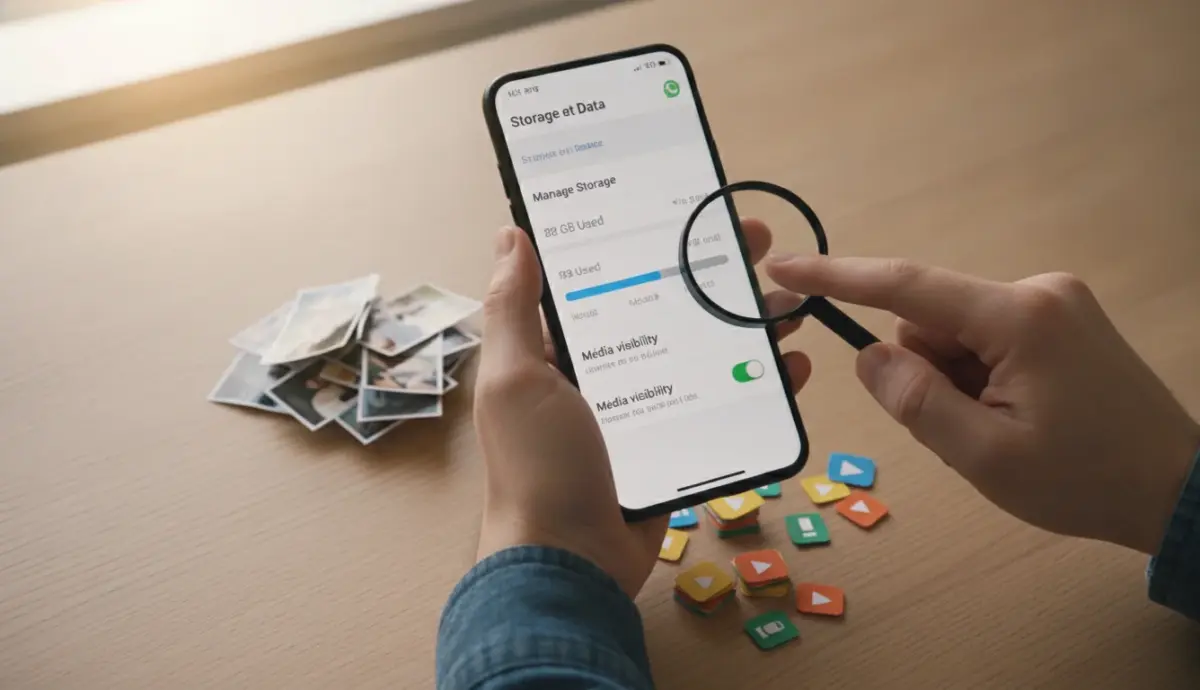
Vous êtes sur un smartphone Android ? Quelques manipulations suffisent pour reprendre le contrôle. Ouvrez WhatsApp, puis appuyez sur les trois petits points en haut à droite de l’écran. Accédez ensuite à « Paramètres », puis à « Stockage et données ».
Dans cette section, repérez la rubrique « Téléchargement automatique des médias ». Trois options s’affichent alors : « En utilisant les données mobiles », « En connexion Wi-Fi » et « En itinérance ». Appuyez sur chacune d’elles et décochez toutes les catégories de fichiers proposées.
Une fois ces modifications enregistrées, WhatsApp cessera de télécharger automatiquement les médias entrants. Vous pourrez toujours les récupérer manuellement, selon vos besoins réels. Attention cependant : cette opération ne supprime pas les fichiers déjà stockés sur votre appareil.
Pour nettoyer ce qui existe déjà, retournez dans « Stockage et données » et sélectionnez « Gérer le stockage ». Vous verrez apparaître les éléments les plus volumineux et pourrez supprimer ceux qui ne vous sont plus utiles.
Quelle manipulation effectuer sur votre iPhone ?
Si vous utilisez un iPhone, la démarche est légèrement différente, mais tout aussi efficace. Ouvrez WhatsApp, puis rendez-vous dans « Réglages », puis « Discussions ». Cherchez l’option « Enregistrer dans Photos » et désactivez-la.
Grâce à ce simple changement, les nouveaux médias reçus ne seront plus automatiquement ajoutés à l’application Photos de votre iPhone. Vous pourrez néanmoins continuer à les consulter directement depuis vos conversations WhatsApp. Et si une photo mérite d’être conservée, vous pourrez toujours l’enregistrer manuellement dans votre photothèque en quelques secondes.